
Telegram账号的密码无法直接查看,因为Telegram不存储明文密码。如果忘记两步验证密码,可通过恢复邮箱重置;若无恢复邮箱,需重置账号但会丢失数据。App锁屏密码遗忘可通过重装客户端或恢复邮箱解决。
Telegram账号的密码的相关常识
无法直接查看密码
Telegram为了保障用户安全,不会以明文形式存储密码,因此无法直接在设置中查看已设置的两步验证密码或登录密码。如果您忘记密码,需通过重置流程来解决问题。以下是具体操作指南和注意事项。
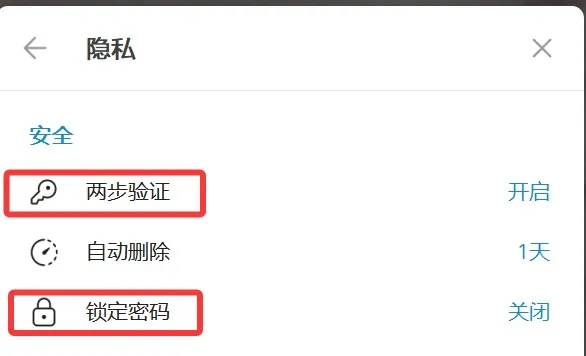
区分登录验证码与两步验证密码
- 登录验证码:每次登录Telegram时,系统会发送一个6位数字验证码到您的注册手机号或已登录设备,用于验证身份。此验证码是临时的,无法重复使用,也不是固定密码。
- 两步验证密码:这是您在Telegram设置中手动开启的两步验证(Two-Step Verification)功能时设置的固定密码,用于额外保护账号安全。如果遗忘此密码,需通过恢复邮箱或重置账号来解决。
区别app锁屏密码
- App锁屏密码:这是Telegram客户端(手机或桌面版)提供的本地保护功能,用于锁定应用界面,防止他人未经授权访问您的聊天记录。此密码仅存储在本地设备,与Telegram账号的云端密码无关。
- 注意事项:App锁屏密码遗忘不会影响账号登录其他设备,但可能需要重装客户端来重置锁屏密码。
使用恢复邮箱重置两步验证密码
如果您在设置两步验证时绑定了恢复邮箱,可以通过邮箱快速重置密码。以下是具体步骤。
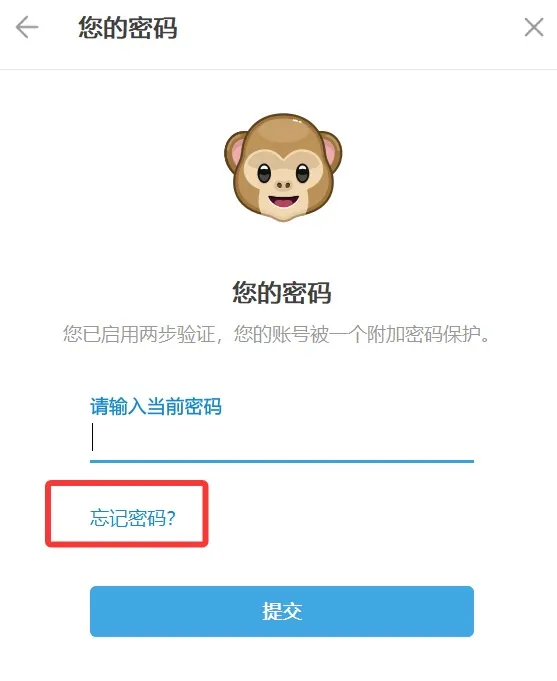
在登录界面发起密码重置流程
- 打开Telegram客户端(手机或桌面版),在登录界面输入您的注册手机号。
- 收到6位登录验证码后,输入验证码进入下一步。
- 如果提示输入两步验证密码,但您已忘记密码,点击界面上的“Forgot password?”(忘记密码?)链接。
- Telegram会提示您检查绑定的恢复邮箱,点击“Send email”以接收重置链接。
- 检查您的邮箱(包括垃圾邮件文件夹),找到来自Telegram的邮件。
通过邮箱链接完成密码修改
- 打开Telegram发送的邮件,点击其中的重置链接。
- 链接会跳转到Telegram客户端或浏览器页面,提示您输入新密码。
- 输入新密码并确认,确保密码长度至少6位,建议使用字母、数字和符号的组合以提高安全性。
- 保存新密码后,重新登录Telegram,输入新密码即可完成登录。
- 建议在设置中重新检查两步验证设置,确认恢复邮箱是否仍然有效。
无恢复邮箱的重置方案
如果您未设置恢复邮箱或无法访问原邮箱,重置两步验证密码的唯一方法是重置整个Telegram账号。请注意,此操作会永久删除所有聊天记录、群组和联系人数据,谨慎操作。
进行重置账号
- 在Telegram登录界面输入注册手机号,获取6位登录验证码。
- 输入验证码后,点击“Forgot password?”链接。
- 如果未绑定恢复邮箱,Telegram会提示您可以选择“Reset account”(重置账号)。
- 系统会显示警告,说明重置账号将删除所有数据。确认后,点击“Continue”(继续)。
- Telegram会发送一封确认邮件或短信到您的注册手机号,需在24小时内确认重置请求。
- 确认后,您的账号将被重置为初始状态,可重新设置新密码并登录。
如何取消账号重置
- 如果您在24小时等待期内后悔重置,可以登录任何已登录的Telegram设备(例如其他手机或电脑)。
- 进入“Settings”(设置) > “Privacy and Security”(隐私与安全) > “Two-Step Verification”(两步验证)。
- 点击“Cancel reset”(取消重置)以终止重置流程。
- 若无已登录设备,需尽快联系Telegram官方支持([email protected])说明情况,提供注册手机号以请求协助。
解决app锁屏密码遗忘的问题
Telegram的App锁屏密码是本地功能,遗忘后不会影响账号在其他设备上的使用,但可能需要重置客户端。以下是两种解决方法。
重装客户端以重置
- 在设备上卸载Telegram应用(iOS长按图标选择删除,Android进入应用管理卸载)。
- 前往App Store或Google Play重新下载最新版本的Telegram客户端。
- 安装后,使用注册手机号登录,输入6位登录验证码。
- 若有两步验证密码,输入正确密码即可登录。新安装的客户端不会保留原锁屏密码,需重新设置。
- 建议在“Settings”(设置) > “Privacy and Security”(隐私与安全) > “Passcode”(密码)中设置新锁屏密码。
使用恢复邮箱重置
- 如果您无法通过重装客户端解决问题,且账号绑定了恢复邮箱,可尝试通过邮箱重置两步验证密码(参考“使用恢复邮箱重置两步验证密码”章节)。
- 重置两步验证密码后,重新登录设备,锁屏密码会自动失效。
- 登录后,进入“Settings”(设置) > “Privacy and Security”(隐私与安全),重新设置锁屏密码或选择禁用此功能。
总结
Telegram的密码管理分为登录验证码、两步验证密码和App锁屏密码三种,分别有不同的作用和重置方式。无法直接查看任何密码,但可通过恢复邮箱或重置账号来解决两步验证密码遗忘问题;App锁屏密码遗忘则可通过重装客户端或重置两步验证密码解决。为避免未来麻烦,建议您:
- 设置两步验证时绑定有效恢复邮箱,并定期检查邮箱可用性。
- 记录两步验证密码并妥善保存,避免遗忘。
- 定期备份重要聊天记录,以防因重置账号导致数据丢失。
如果您在操作过程中遇到问题,可通过Telegram官方支持邮箱([email protected])寻求帮助。希望这篇指南能帮您顺利解决密码问题,安心使用Telegram!