
在Telegram登录界面,点击右上角的齿轮图标进入设置,选择“数据与存储”下的“使用代理”,然后填写代理服务器的IP、端口和类型(如SOCKS5),保存后即可连接网络。
设置代理的核心步骤
- 打开Telegram应用,确保您处于登录界面,如果已登录需先退出账号。
- 在登录界面右上角找到齿轮形状的设置图标,点击进入设置菜单。
- 在设置菜单中向下滚动,找到“数据与存储”选项并点击进入。
- 在“数据与存储”页面中,找到“使用代理”或“代理设置”入口,点击开启代理功能。
- 选择代理类型,通常为SOCKS5或MTProto,根据您的代理提供商信息填写。
- 输入代理服务器的IP地址、端口号,以及如果需要的话用户名和密码。
- 点击保存或确认按钮,Telegram会尝试连接代理服务器。
- 如果连接成功,返回登录界面输入手机号进行登录。
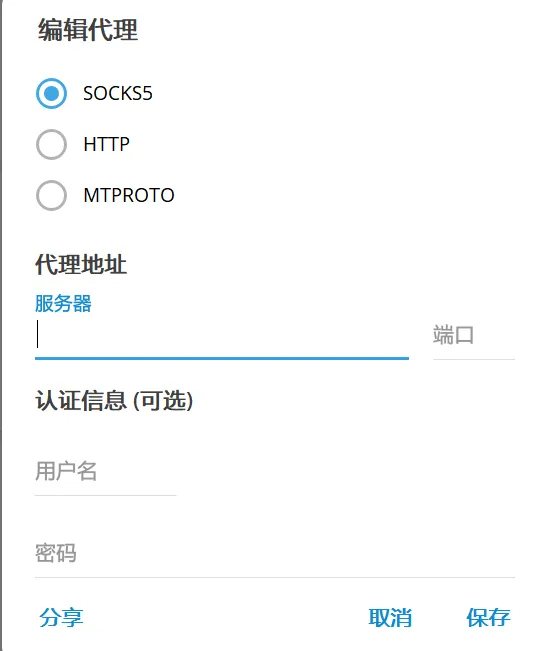
找到登录界面的代理设置入口
在Telegram的登录界面,代理设置入口通常隐藏在设置菜单中。确保应用是最新版本,以避免入口位置变动。入口设计为便于用户快速访问,但初次使用者可能需仔细查找。
正确填写代理服务器信息
代理服务器信息包括IP地址、端口和协议类型。IP地址必须是有效的IPv4或IPv6格式,端口通常为1080或自定义值。协议类型需与提供商匹配,否则连接失败。填写时避免输入错误字符,确保信息准确无误。
解决配置代理后仍然无法连接的问题
- 检查代理协议是否正确,选择SOCKS5或HTTP根据您的代理类型。
- 验证端口号是否匹配,通常SOCKS5使用1080端口,HTTP使用80或8080。
- 测试代理服务器的连通性,使用ping命令或在线工具检查IP是否可达。
- 清除应用缓存,重启Telegram后重新配置代理。
- 尝试更换代理节点,如果当前节点拥堵或失效。
- 检查设备网络设置,确保无VPN冲突或其他代理干扰。
- 更新Telegram应用到最新版本,修复可能存在的bug。
- 如果问题持续,咨询代理提供商的技术支持。
代理协议或端口错误
协议不匹配: 如果选择了错误的协议,如将SOCKS5误设为HTTP,会导致连接失败。
端口输入错误: 常见端口如1080输入为1800,会使代理无法建立链接。
验证方法: 通过代理提供商的文档确认协议和端口。
修正步骤: 重新进入设置,修改协议和端口后保存测试。
代理节点本身已失效
节点过期: 免费代理节点常因使用过多而失效。
检测方式: 使用浏览器测试代理是否能访问网站。
更换节点: 从提供商获取新节点信息更新配置。
预防措施: 选择付费稳定节点以减少失效频率。
更换专用类型的代理配置方案
- 评估当前代理类型,如果是HTTP,考虑切换到更安全的类型。
- 获取专用代理信息,从可靠来源如VPN服务商。
- 进入Telegram设置,删除原有代理配置。
- 添加新代理,选择专用类型并填写细节。
- 测试连接,确保新配置能正常加载内容。
- 保存配置,作为默认代理使用。
使用SOCKS5代理
SOCKS5代理支持UDP和TCP,提供更好的兼容性。在配置时,选择SOCKS5类型,输入IP和端口,无需额外认证即可使用。适用于大多数网络环境,但需确保代理支持Telegram的流量。
使用MTProto专用代理(推荐)
MTProto是Telegram专有的代理协议,优化了连接速度和稳定性。配置时选择MTProto选项,输入服务器地址和密钥。推荐因为它绕过某些封锁更有效,减少延迟问题。
登录后的网络连接体验
- 监控连接状态,在设置中查看代理是否活跃。
- 准备多个代理,作为备用以防当前失效。
- 定期测试速度,选择延迟低的节点。
- 避免在公共WiFi使用,确保代理加密。
- 更新代理列表,从社区或提供商获取最新。
管理和切换多个备用代理
在Telegram设置中,可以添加多个代理配置。切换时,点击当前代理,选择备用选项即可。管理列表时,删除失效代理,优先排序稳定者。便于在连接问题时快速切换,提高使用体验。
建议使用稳定的节点
选择付费或知名提供商的节点,确保 uptime 高。避免免费节点因不稳定导致频繁断连。测试节点时,关注 ping 值和带宽。稳定节点能提供流畅的聊天和媒体加载体验。
总结
通过正确设置代理,您可以有效解决Telegram的联网问题。从核心步骤开始,逐步排查故障,并选择合适的代理类型。登录后,管理和维护代理将确保长期稳定连接。记住,选用可靠的代理服务是关键,如果遇到复杂问题,寻求专业帮助。