
遇到“Email_Not_Allowed”错误时,请优先使用官方Telegram客户端通过手机号登录,并输入收到的验证码完成验证,这是最可靠的解决方式。
Email_Not_Allowed错误是怎么回事
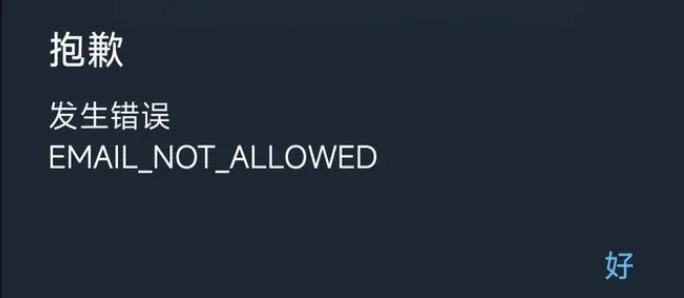
此错误并非官方标准提示
Telegram官方客户端在正常登录过程中,不会显示“Email_Not_Allowed”这样的错误提示。这是Telegram官方API文档和标准客户端中未记录的错误代码,通常出现在非标准登录尝试中。
官方Telegram支持的登录方式主要包括:
- 通过手机号接收短信验证码
- 通过已登录设备的二维码扫描
- 通过云密码(2FA)验证
“Email_Not_Allowed”提示明确表示系统拒绝了基于邮箱的登录尝试,这不是Telegram设计的标准功能。
可能与第三方客户端或特定登录方式有关
该错误通常源于以下几种情况:
- 第三方客户端:一些非官方的Telegram客户端或机器人框架,在实现登录功能时错误地尝试使用邮箱验证
- 修改版应用:某些破解版或修改版Telegram应用,内置了非标准登录逻辑
- 网页抓取工具:使用浏览器开发者工具或爬虫脚本模拟登录时,错误调用了邮箱验证接口
- 代理/VPN问题:某些代理服务在转发登录请求时,意外触发了邮箱验证逻辑
简单来说这个错误提示告诉你:Telegram不允许用邮箱登录,请使用标准手机号验证方式。
解决该错误的标准方法
以下是解决“Email_Not_Allowed”错误的权威步骤,请严格按照顺序操作。
- 完全退出当前客户端
在所有设备上退出Telegram,包括手机、电脑、平板等。长按Telegram图标→强制停止→清除后台。 - 打开官方Telegram客户端
从官方渠道下载最新版Telegram:- Android:Google Play商店搜索"Telegram"
- iOS:App Store搜索"Telegram Messenger"
- 确保应用大小在100MB左右,开发者为"Telegram FZ-LLC"
- 启动应用并选择手机号登录
打开应用后,不要选择任何"邮箱登录"或"快速登录"选项,直接点击"开始消息"→输入你的手机号(国际区号+号码)。
使用官方客户端通过手机号登录
手机号登录是Telegram最稳定、最安全的方式:
- 输入完整手机号
格式示例:+861xxxxxxxxxx(中国大陆)
+852xxxxxxxx(香港)
不要添加多余的0或空格 - 等待验证码
验证码通常在30秒内到达短信或应用通知中 - 输入5位验证码
仔细核对数字,输入后立即点击确认 - 设置账户信息
输入姓名、上传头像(可选),完成注册
接收并输入验证码完成标准流程
如果30秒内未收到验证码:
- 检查短信拦截
打开手机"消息"应用→搜索"Telegram"或"你的手机号"→查看是否被拦截 - 点击"没收到验证码?"
选择"通过Telegram发送"(如果有其他设备已登录)或"语音通话" - 选择语音验证码
系统会拨打你的手机号播报验证码,接听后记录5位数字 - 立即输入语音验证码
语音验证码5秒内有效,输入后快速确认
解决标准登录依然失败或遇到此提示的问题
如果按照上述标准流程仍然出现问题,请按以下步骤逐一排查。
确认你使用的是官方Telegram客户端
- 验证应用来源
- Android:设置→应用管理→Telegram→查看"应用信息"中的开发者
- iOS:无法侧载,App Store下载即官方
- 卸载非官方版本
如果发现使用的是第三方应用,立即卸载,然后从官方商店重新下载 - 检查应用签名
设置→应用→Telegram→"应用信息"→确认包名:org.telegram.messenger
检查网络连接与代理设置
- 切换网络环境
尝试以下网络顺序:- 关闭WiFi,使用4G/5G移动数据
- 连接可信WiFi网络(家人/朋友家)
- 使用手机热点分享网络
- 关闭所有代理/VPN
Telegram内置代理可能导致验证问题:- 打开Telegram→设置→数据和存储→使用代理→关闭所有代理
- 手机系统设置中关闭所有VPN应用
- 重置网络设置
如果网络异常:- Android:设置→系统→重置选项→重置WiFi、移动网络和蓝牙
- iOS:设置→通用→传输或重置iPhone→重置→重置网络设置
尝试清除客户端缓存或重装应用
- 清除缓存(推荐先试)
不丢失聊天记录:- Android:设置→应用→Telegram→存储→清除缓存
- iOS:卸载重装(聊天记录云端同步,不丢失)
- 完全卸载重装
如果清除缓存无效:- 备份重要聊天(转发到"收藏夹")
- 长按Telegram图标→卸载
- 重启手机
- 从官方商店重新下载安装
- 验证安装成功
打开应用应显示蓝色启动画面,底部显示"Telegram X"或标准登录界面
尝试其他可行的登录途径
如果移动端仍然无法登录,可以尝试以下替代方案。
尝试使用官方的Telegram网页版
- 访问官方网页版
打开浏览器,访问:https://web.telegram.org - 选择登录方式
点击"开始消息"→"发送验证码到手机" - 接收手机验证码
验证码会发送到你的手机号短信 - 网页版完成登录
输入验证码后,网页版登录成功 - 生成二维码
登录成功后,点击右上角三点→"显示二维码" - 手机扫描二维码
在手机Telegram应用中扫描此二维码,实现多设备同步
在电脑桌面版客户端上进行登录
- 下载官方桌面版
访问官网:https://desktop.telegram.org
选择对应系统版本(Windows/Mac/Linux) - 安装并启动
双击安装包,按提示完成安装,启动应用 - 手机号登录
输入手机号→接收短信验证码→输入验证 - 完成桌面版登录
设置姓名头像后,桌面版登录成功 - 同步到手机
在手机Telegram中扫描桌面版生成的二维码,实现账号同步
重要提示:无论使用哪种方式登录,都不要尝试邮箱登录,这是导致"Email_Not_Allowed"错误的根本原因。坚持使用官方渠道+手机号验证,是解决所有Telegram登录问题的终极方案。